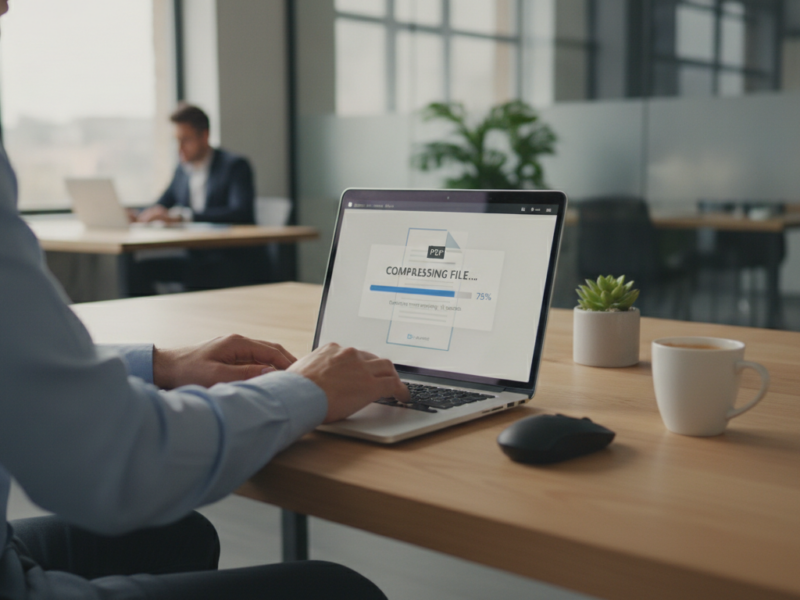
Vas a adjuntar la factura al email del servicio de atención al cliente y el correo rebota. O intentas subir el escaneo al formulario de reclamación y el sistema te para con un aviso de límite de tamaño. El PDF pesa 18 MB y el formulario no acepta más de 5. Es una situación frustrante, pero tiene arreglo en dos minutos sin instalar nada.
Files.co tiene una herramienta gratuita para reducir el tamaño de un PDF que funciona directamente en el navegador, sin que el documento salga de tu dispositivo. No hay registro, no hay cuenta, no hay servidor que reciba tu factura o tu contrato. Cuando terminas, el archivo reducido se descarga en local. Si ya tienes la página cargada, funciona también sin conexión.
Por qué el PDF pesa tanto
Un PDF de texto puro (un contrato generado digitalmente, un extracto bancario) suele pesar muy poco, entre 100 y 500 KB. El problema viene cuando el documento tiene imágenes: fotos de documentos escaneadas, capturas de pantalla, fotografías de tickets o facturas en papel. Los escáneres domésticos suelen guardar las imágenes a 300 DPI o más, que es la resolución para imprimir, pero que para leer en pantalla o adjuntar por email es innecesaria.
Un folio escaneado a 300 DPI puede pesar entre 1 y 3 MB. Si el documento tiene diez páginas con imágenes, ya tienes 10-20 MB sin darte cuenta. Ahí es donde la compresión marca la diferencia.
Límites de tamaño en email y formularios
Antes de comprimir conviene saber a qué te enfrentas. Cada canal tiene sus propios límites:
- Gmail: 25 MB por mensaje, contando todos los adjuntos.
- Outlook: 20 MB de límite estándar.
- Email corporativo de empresa (seguros, banca, telecos): habitualmente entre 5 y 10 MB. Varía mucho según el proveedor.
- Formularios web de atención al cliente: los más restrictivos, a menudo limitados a 2-5 MB por archivo.
Si vas a adjuntar documentación a una reclamación o a un email de soporte, lo seguro es apuntar a menos de 10 MB. Con 5 MB o menos ya entras en casi cualquier sistema.
Cómo comprimir el PDF paso a paso
El proceso es directo. Entra en la herramienta de comprimir un PDF para enviarlo por email de Files.co y sigue estos pasos:
- Arrastra el PDF al área de carga o pulsa para seleccionarlo desde tu carpeta.
- Elige el nivel de compresión según lo que necesites.
- Descarga el archivo resultante.
Sin cuenta, sin email de confirmación, sin esperar a que un servidor lo procese. El resultado aparece en segundos.
Qué nivel de compresión elegir
Files.co ofrece tres niveles. Cuál usar depende del tipo de documento y de para qué lo necesitas:
- Menor: toca lo menos posible. Recorta el espacio que sobra en las imágenes sin bajar la resolución de forma apreciable. Útil si el PDF tiene fotografías o diagramas donde el detalle importa, pero el archivo pesa más de lo que debería.
- Recomendada: el punto medio razonable. Reduce la resolución de las imágenes a lo que una pantalla puede mostrar, más que suficiente para cualquier lectura digital. La mayoría de documentos quedan legibles y a la mitad del peso o menos.
- Extrema: aprieta todo lo que puede. Las imágenes pierden resolución de forma notable. Úsalo cuando el documento es sobre todo texto y los límites son muy estrictos, o cuando no te importa la calidad visual porque solo necesitas que llegue.
Para trámites con empresas la opción Recomendada suele ser la más práctica: el texto queda perfectamente legible y el PDF encaja en la mayoría de formularios y límites de email sin problema.
Antes de comprimir, guarda el original
La compresión que reduce resolución de imágenes es irreversible. El archivo comprimido tiene menos información que el original y no puedes recuperarla. Si el PDF es importante (un contrato firmado, una factura, una copia del DNI), guarda el original en otra carpeta antes de comprimir.
El archivo que descarga Files.co es el comprimido. El original no lo toca, pero si lo sobreescribes en tu ordenador ya no lo recuperas. Un minuto de precaución te ahorra disgustos.
Para qué trámites viene bien
Esta herramienta resulta práctica en situaciones que se repiten con frecuencia:
- Reclamaciones por email a compañías de seguros, bancos o telecos: muchas empresas exigen adjuntar el justificante o la factura al primer email, y sus servidores de soporte tienen límites bajos.
- Formularios de atención al cliente online: los más restrictivos de todos. Aquí es donde más ayuda bajar el peso de un PDF para el formulario de contacto antes de intentar adjuntarlo.
- Documentación para organismos públicos: muchos portales de administración electrónica también limitan el tamaño de los archivos que se pueden adjuntar a una solicitud.
- Envío de facturas a gestorías o asesorías: si usas un correo general para mandar documentación y acumulas varios adjuntos, comprimir cada uno antes de enviarlos evita que el mensaje rebote.
Si además necesitas editar el PDF antes de enviarlo (añadir una firma, unir varias páginas o eliminar hojas innecesarias), en Files.co para editar, unir y firmar PDFs en el navegador tienes una guía completa de esas funciones del mismo servicio.
Cuándo la compresión no cambia nada
Un PDF generado directamente por un programa (una factura electrónica, un extracto bancario en PDF) suele pesar muy poco porque no contiene imágenes, solo texto y vectores. Intentar comprimirlo no reduce el tamaño de forma apreciable porque ya está optimizado. Si tu PDF pesa menos de 1 MB no necesitas hacer nada.
Donde sí marca la diferencia es en documentos escaneados, fotografías de tickets o páginas con imágenes incrustadas a alta resolución.
Preguntas frecuentes
¿Es seguro comprimir el PDF con Files.co?
Sí. La herramienta procesa el archivo en tu propio navegador, en local. El PDF no se sube a ningún servidor externo, así que nadie tiene acceso a su contenido. Puedes usarla con documentos que incluyan datos personales o información confidencial sin problema.
¿Cuánto se puede reducir el tamaño de un PDF?
Depende del contenido. Un documento escaneado a alta resolución puede quedarse en la mitad o menos con la opción Recomendada. Con la compresión Extrema la reducción puede ser mayor, aunque la calidad visual baja. Un PDF de texto puro apenas cambia de tamaño porque ya está comprimido.
¿Puedo comprimir el PDF desde el móvil?
Sí. Files.co funciona en cualquier navegador, también en el de tu móvil o tablet. Abre la página desde Chrome o Safari y el proceso es el mismo: cargas el archivo, eliges el nivel y descargas el resultado.
¿Funciona con PDFs protegidos con contraseña?
Los PDFs con contraseña de apertura no se pueden procesar directamente. Si el archivo tiene restricciones de impresión o edición pero no contraseña de apertura, puede que sí funcione dependiendo del tipo de protección.
Si necesitas gestionar solicitudes o hacer seguimiento de trámites con organismos públicos, PideInfo te ayuda a pedir información pública sin perderte en los plazos.