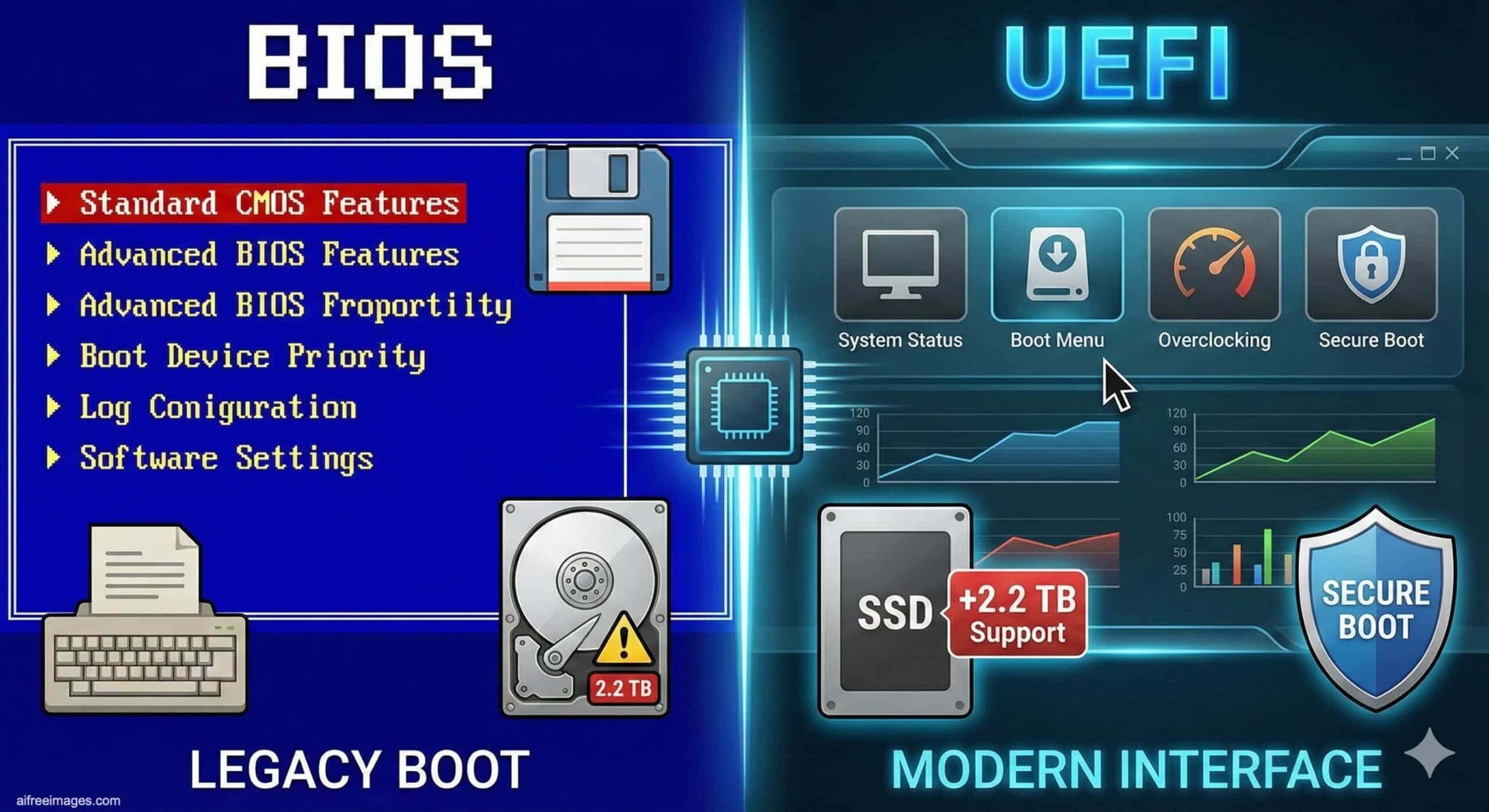
Cuando se enciende un ordenador, no empieza cargando Windows, Linux o macOS. Antes de que aparezca cualquier logo en pantalla, el equipo necesita hacer una tarea previa: poner en marcha el hardware (procesador, memoria, disco, teclado, etc.) y decidir desde dónde va a arrancar el sistema. Esa “primera capa” se llama firmware, y ahí es donde entran dos nombres que suelen aparecer en tutoriales y menús del ordenador: BIOS y UEFI.
Aunque suenan técnicos, entenderlos de forma sencilla ayuda a evitar problemas típicos: instalaciones que fallan, USB que no arrancan o discos que el PC no reconoce como “arrancables”.
Qué es la BIOS, explicado sin complicaciones
La BIOS es el sistema de arranque “de toda la vida”. Es un pequeño programa guardado en la placa base que, al encender el PC:
- Comprueba que lo básico funciona (memoria, teclado, disco…).
- Detecta los componentes conectados.
- Busca un dispositivo de arranque (por ejemplo, un disco duro o un USB).
- Cede el control al sistema operativo para que empiece a cargar.
Durante muchos años fue el estándar en prácticamente todos los ordenadores.
¿Por qué se quedó “antigua”?
Porque nació en una época en la que los discos eran pequeños y los requisitos de seguridad eran mínimos. Por eso suele asociarse a limitaciones como:
- Menos opciones modernas de configuración.
- Peor soporte para discos muy grandes.
- Un sistema de arranque menos flexible.
No significa que “no funcione”, pero sí que está pensada para un mundo informático anterior.
Qué es UEFI y por qué es lo normal hoy
UEFI es la evolución moderna de la BIOS. Hace básicamente lo mismo (preparar el hardware y arrancar el sistema), pero con un enfoque más actual:
- Mejor compatibilidad con discos grandes.
- Arranque más flexible y, a menudo, más rápido.
- Interfaz más moderna en muchos equipos (a veces con ratón y gráficos).
- Opciones de seguridad como Secure Boot.
De hecho, en los PCs actuales, lo habitual es que el ordenador ya no tenga “BIOS clásica” como tal, sino UEFI.
Un dato práctico
Si has oído que Windows 11 exige UEFI, es porque Microsoft lo usa como base para varios requisitos modernos de seguridad y arranque.
Legacy o “modo BIOS”: el traductor para cosas antiguas
Aquí es donde mucha gente se lía: en muchos ordenadores con UEFI existe un ajuste llamado Legacy (o CSM).
Piensa en ello como un “modo compatibilidad”. Es decir:
- No es una BIOS nueva.
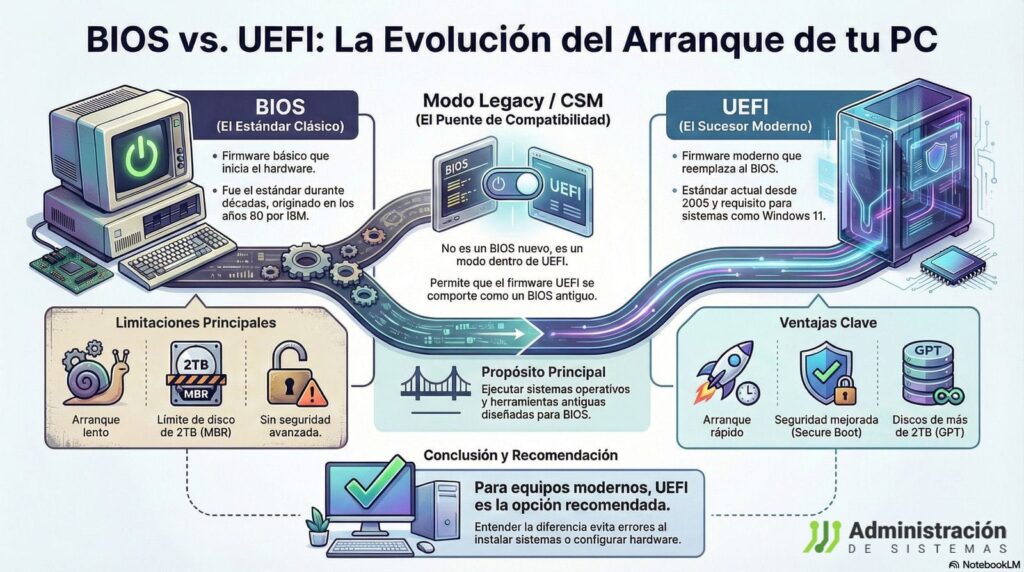
- Es una opción dentro de UEFI para comportarse como si fuera la BIOS antigua.
¿Para qué sirve? Para arrancar sistemas o herramientas viejas que fueron diseñadas pensando en la BIOS tradicional.
¿Por qué importa esto en el día a día?
Porque el modo de arranque influye directamente en tareas comunes. Por ejemplo:
1) Instalar Windows o Linux desde un USB
Un mismo USB puede arrancar en modo UEFI o en modo Legacy dependiendo de cómo lo elijas en el menú de arranque. Si lo arrancas “en el modo equivocado”, luego el disco puede quedar instalado de forma que el PC no lo detecte bien.
2) Cambiar un disco o clonar un sistema
A veces se clona un disco y todo parece correcto… pero el equipo no arranca. Muchas veces la causa es que el sistema fue instalado para BIOS/Legacy y el PC está en UEFI (o al revés).
3) Secure Boot bloquea algo
Secure Boot es una función de UEFI que intenta evitar que arranque software no autorizado. Es útil, pero puede dar guerra con sistemas antiguos o herramientas de reparación muy viejas.
Cómo saber qué tienes en tu ordenador
Sin volverse loco, hay una regla simple:
- Si tu PC es relativamente reciente (últimos años), lo normal es que use UEFI.
- Si el equipo es muy viejo, lo normal es que use BIOS.
- Si ves opciones como “UEFI/Legacy/CSM” en el menú, casi seguro tienes UEFI.
En Windows, muchas veces también aparece en “Información del sistema” como “Modo BIOS: UEFI” o “Heredado”.
Qué conviene usar hoy (en general)
Para la mayoría de usuarios, la recomendación práctica es:
- UEFI como opción principal.
- Legacy/CSM solo si necesitas compatibilidad con algo antiguo (por ejemplo, un sistema viejo o una herramienta específica).
- Si estás instalando un sistema moderno desde cero, mejor hacerlo directamente en UEFI para evitar dolores de cabeza.
La idea más fácil de recordar
- BIOS: el sistema de arranque clásico, de antes.
- UEFI: el sistema de arranque moderno, el estándar actual.
- Legacy/CSM: “modo compatibilidad” para que UEFI pueda comportarse como la BIOS antigua.
Con eso en mente, muchas dudas típicas (por qué no arranca un USB, por qué no reconoce el disco como arrancable o por qué una instalación “desaparece”) empiezan a tener sentido.
Fuente: Revista Cloud